Как добавить фото в вордпресс
Как добавить фото или картинку в пост на вордпрессе?
Это не всегда просто, особенно если интрефейс на английском.
Пошаговая инструкция с картинками.
Итак, допустим мы уже внутри поста. Для начала выбираем место в тексте, куда мы хотим вставить фото, и ставим туда курсор.
После этого в верхнем левом углу окна-редактора находим кнопку «Добавить медиа»:
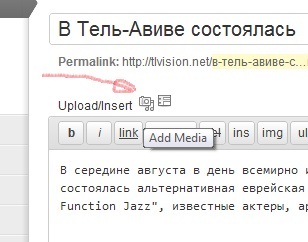
Нажимаем на кнопку и получаем вот такое всплывающее окно:

Через «Select Files» выбираем фото, которое хотим добавить в пост на вордпресс, или просто перетягиваем мышкой из другого окна.
В зависимости от размера файла, фото загружается несколько секунд, после чего внизу того же окна появляется дополнительное поле:

Выбираем желаемый размер картинки (фото в посте вордпресс как его увидит читатель может отличаться от размеров исходника), выбираем расположение картинтки в тексте (справа, слева, по-центру или автоматическое), и заполняем дополнительные поля. Напримет, вот так:

тут текст который будет внизу в рамочке, если захотите
И нажимаем на кнопку «Добавить изображение» или «Insert into Post» в английской версии.

Нужно отметить, что большинство современных версий ВордПресс автоматически уменьшают картинку, если указанная Вами ширина больше, чем ширина колонки где размещается пост.
Так же, все эти описания и размеры можно изменить и позднее. Допустим, после добавления фотографии Вы решили изменить местоположение и перенести фото из левого края в центр. В графическом режиме наводим мышкой на фотографию и нажимаем один раз на левую кнопку мыши.
Появляются 2 значка — удалить и редактировать фото:

Нажимаем на *редактировать* и попадаем в меню редактирования размера, местоположения фото в посте, его заголовка/названия и т.д.

Для более точных и продвинутых изменений можно нажать на правую закладку «Advanced Settings». Откроется вот такое меню:

Можно вручную с точностью до пикселя поменять размер фотографии, и много чего еще.
Удачи!
Делитесь опытом, задавайте вопросы!