Записи

Инструкция по Airbnb для начинающих

Airbnb – это интернет-площадка для аренды жилья по всему миру. Пользователи ресурса могут сдавать свободное жилье (целиком или частично), которое другие пользователи могут снять на определенный срок от нескольких дней до месяца. Сотни тысяч помещений любого размера и на любой вкус – здесь можно найти что угодно: от дивана в чьей-то гостиной до роскошного замка! 34 000 городов в 190 странах готовы принять вас!

В эти дни Airbnb проводит большую акцию по привлечению новых пользователей.
Регестрируйтесь по этой ссылке и получите 20$ в подарок для вашего первого путешествия!
airbnb

Хотите узнать как забронировать жилье через Airbnb? Ну, давайте посмотрим, что тут и как…

1. Регистрация и заполнение профиля в Airbnb.

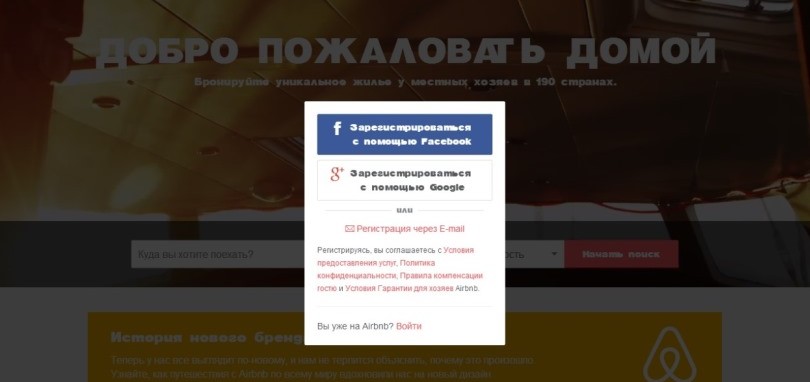
Присоединиться к Airbnb вы можете совершенно бесплатно вне зависимости от того, сдаете вы жилье или снимаете. Вы либо регистрируетесь через e-mail, либо входите, используя аккаунт Facebook или Google+.
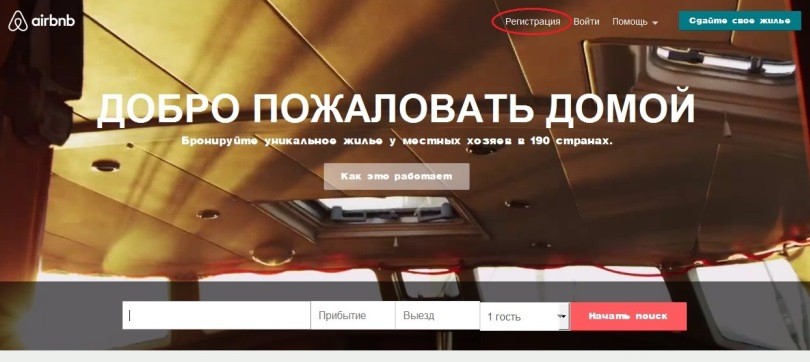
airbnb регистрация

airbnb регистрация

Далее придется совершить несколько нетипичных телодвижений и верифицировать свой аккаунт, т.е. доказать, что вы реальный человек, а не бот какой-нибудь.

Стандартный «набор минимум» — связать с Airbnb аккаунт Google+, Facebook или LinkedIn (если, конечно, вы не регистрировались с помощью учетки в соцсети – тогда полдела сделано), подтвердить электронную почту и телефон.
Если вы собираетесь снимать жилье — этого будет достаточно. Если собираетесь сдавать квартиру или комнату — нужно будет еще выслать скан паспорта для сравнения вашего фото в нем с фото в соцсети или лицом на видео.
Бояться не надо – администрация ресурса отвечает за безопасность ваших персональных данных и гарантирует, что ипотеку на ваше имя не возьмут, и третьей женой кому-нибудь не отдадут. С другой стороны, пункт этот не является обязательным, а служит лишь для увеличения уровня доверия к вам со стороны других пользователей.

Подтверждение личности помогает установлению доверия между гостями и хозяевами перед личной встречей. Информация из ваших официальных документов не будет показана хозяину.

Также ходят слухи, что техподдержка в случае чего оперативнее помогает тем у кого профиль подтверждён полностью.
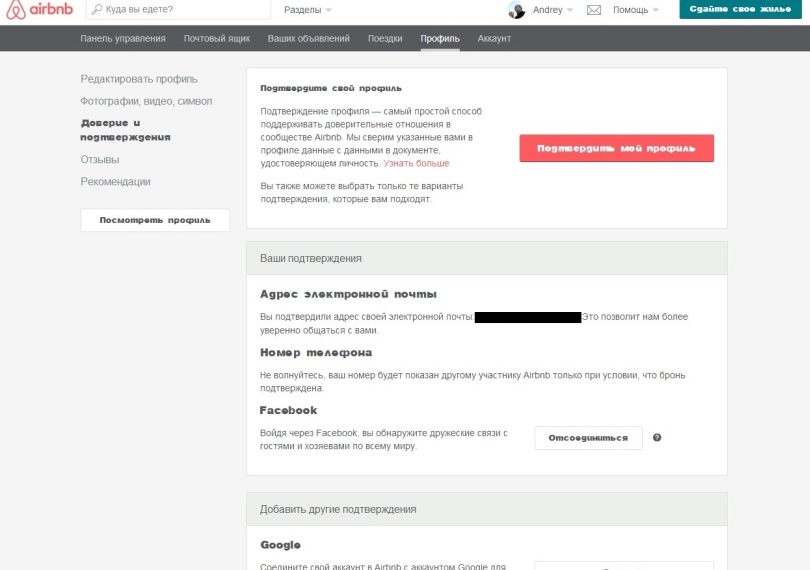
airbnb подтверждение

Как видите на фото внизу — я обошелся минимальным набором Facebook + телефон + почта. Для съёма вполне хватает.
Обратите внимание — своё имя я рекомендую писать латинскими буквами, а информацию о себе — на английском.
Хотя большую часть содержания сайта Airbnb умеет переводить встроенным переводчиком, рездел «о себе» не переводится, а написанное кириллицей имя может кого-нибудь немного удивить.
Итак, регистрация и все необходимые подтверждения позади, идём дальше.
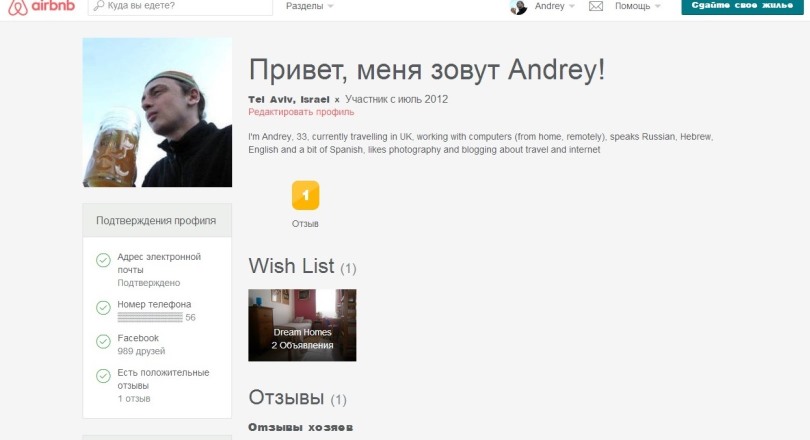
airbnb профиль

2. Поиск.

Итак, когда вы подтвердили свою благонадежность, приступайте к поиску. Указываете город, даты пребывания и количество народу (это важно, иначе будете спать на полу!).
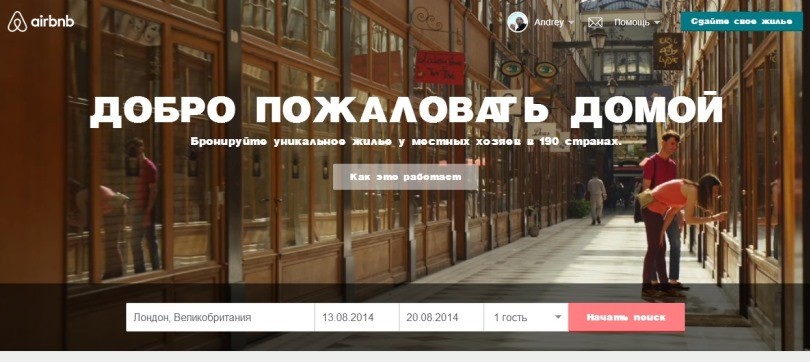
airbnb поиск

Сайт выдаст вам результаты поиска, теперь можно воспользоваться дополнительными фильтрами (тип размещения, диапазон цен, размеры комнат, удобства, район и т.п. ), а то предложат вам жилье на окраине, где ни интернета, ни туалета, да и с детьми и собакой вас тоже как-то не ждут. Слева есть привязка к карте – очень удобно, не надо самим искать в гуглмэпс, что где.
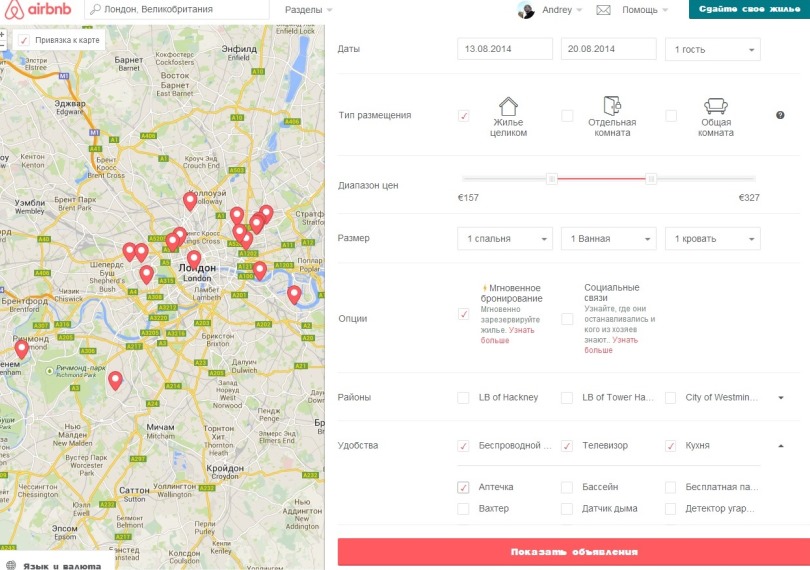
airbnb поиск

Смотрите результаты, переходите на страницу конкретного жилья.
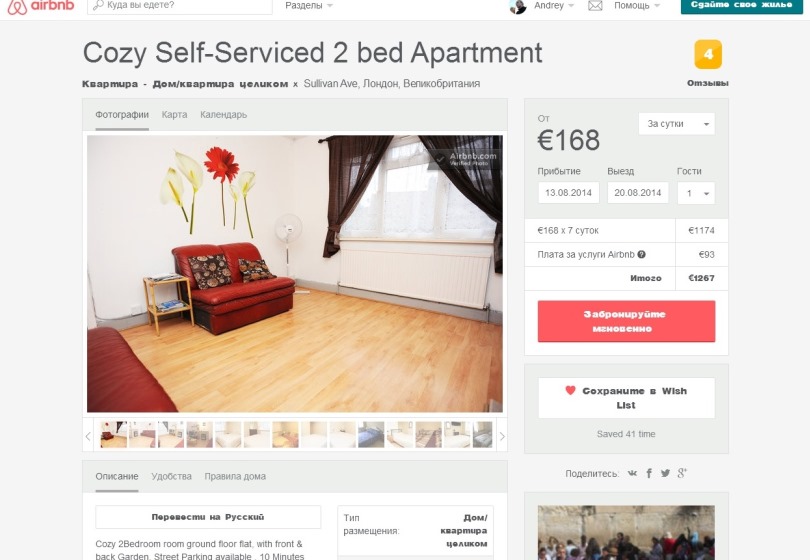
airbnb поиск

Для описаний в сайт встроен гуглпереводчик, можно автоматически перевести написанное хозяином на свой родной язык:
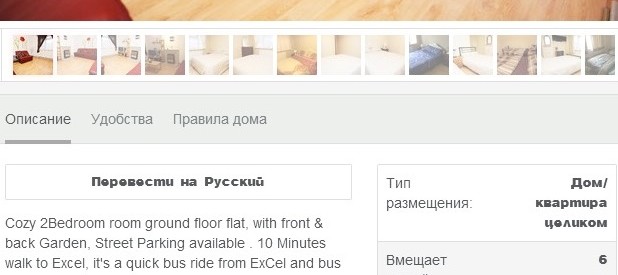
airbnb поиск

Внимательно изучаем все удобства, что есть в доме, читаем «правила дома».
Стоит обращать внимание на мелочи. Например, «Интернет» и «Беспроводной интернет» — разные вещи 😉
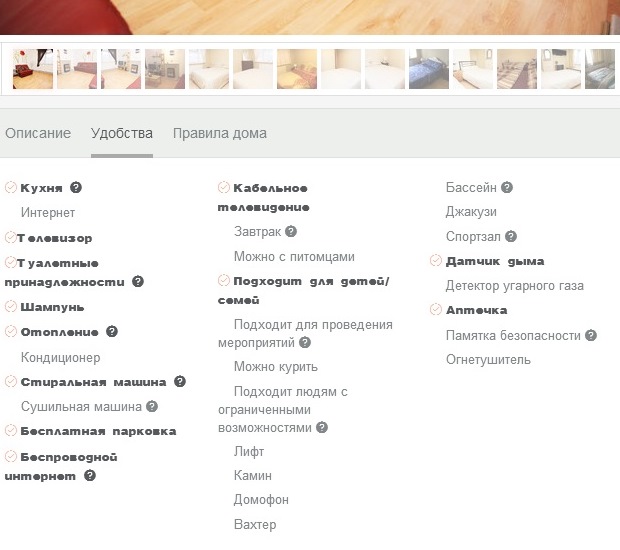
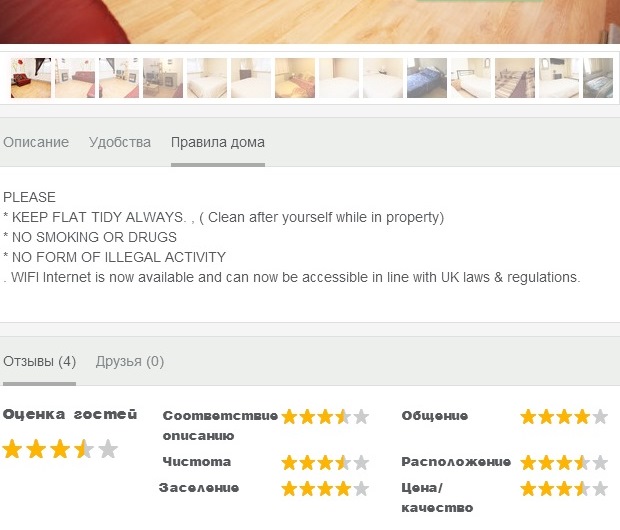
airbnb поиск

airbnb поиск

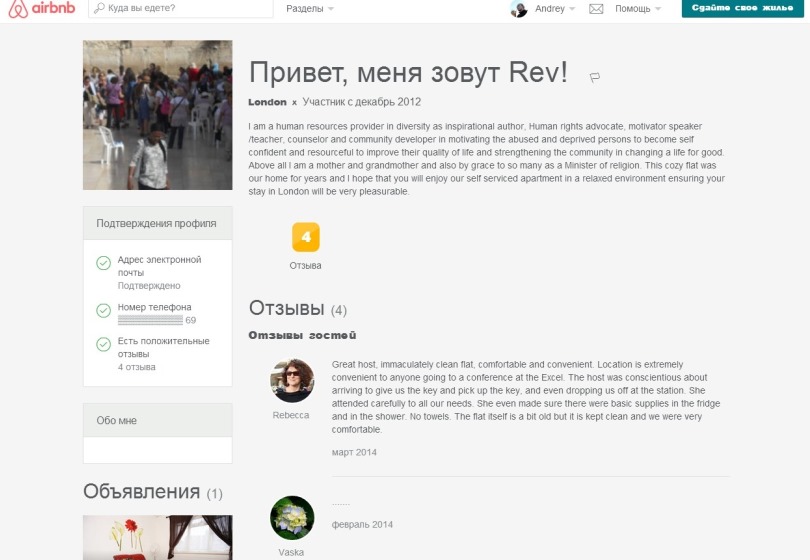
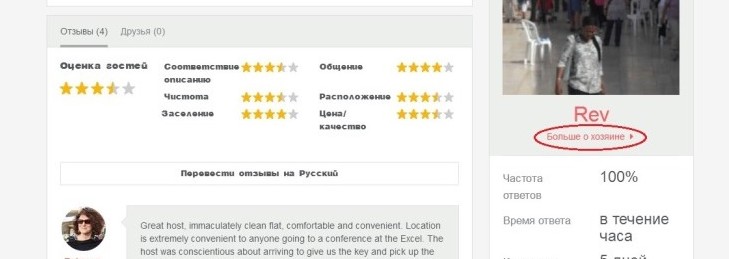
Если навскидку вас все устраивает, проверяете верификацию аккаунта владельца, читаете отзывы.
airbnb поиск

airbnb поиск


Универсального рецепта тут нет, но лучше, чтобы было хотя бы что-то: или подтвержденная учетка, или положительные отзывы. Я лично отзывам доверяю больше, особенно если их больше 5-6 и звучат приблизительно одинаково. Если отзывов мало — зайдите на страницы авторов отзывов, посмотрите насколько они внушают вам доверие: как давно зарегистрированы в Airbnb, какие у них подтверждённые данные, что про них пишут другие участники.

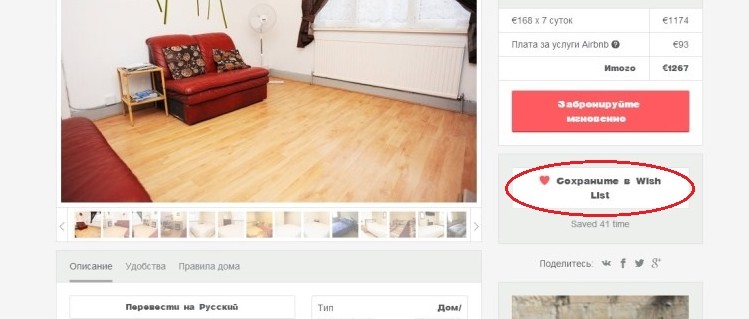
Если вам все вроде бы понравилось, но вы еще не определились, можете сохранить это жилье в ваш Wish List.
Таким образом к этому конкретному предложению можно будет легко вернуться в следующий раз.
airbnb поиск

3. Бронирование и оплата.

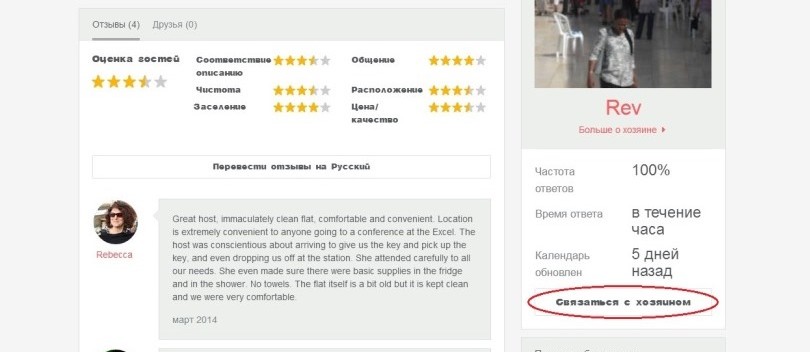
Если же вы уже нацелились на это конкретное помещение, можно и нужно связаться с хозяином через личные сообщения, чтобы уточнить все интересующие вас моменты.
airbnb поиск

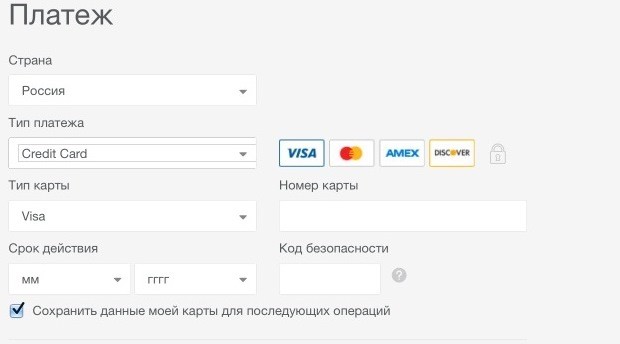
После принятия решения высылаете запрос на бронирование. На этом этапе придется указать данные своей карты. Не забудьте прочесть правила отмены бронирования – это важно!
airbnb бронирование

После того, как ваш запрос будет подтвержден, с вашей карточки снимут деньги за само жилье, услуги Airbnb и, возможно, уборку (полную стоимость вы будете видеть до опаты, не нужно беспокоиться о неожиданных дополнительных тратах).
На почту вам придет письмо с контактными данными владельца облюбованного жилища. Как минимум, там будет номер телефона, а иногда и описание, как добраться, и другая информация о самом помещении и месте, где оно расположено.

4. Некоторые советы.

#1 Из личного опыта — лучше найти 2-3 подходящих квартиры/комнаты и связаться с хозяевами одновременно. Особенно если вы ищете жилье не за месяц, а за несколько дней до нужной даты. Дело в том, что ответа от хозяев обычно нужно ждать несколько часов, а порой и пару дней. Если какой-то нюанс вас не устроит, или хозяин забыл отметить в календаре что эта дата на самом деле не свободна — у вас будет наготове запасной вариант.

#2 Иногда, но далеко не всегда, хозяева дают скидку на длительную аренду. Можно въехать, пожить пару дней оплатив их через Airbnb, а далее договориться о продлении срока. Таким образом обе стороны могут сэкономить комиссию, которую берёт себе сервис. Однако учтите – на популярное жилье могут найтись и другие желающие, уже стоящие в очереди на заселение.

Риск при пользовании Airbnb конечно есть, ведь администрация ресурса не производит проверку всех, кто им пользуется. Но он есть и при бронировании номера в отеле через сайты бронирования или турагентство. Миллионы людей используют Airbnb, это о чем-то, да говорит.

Внимательно читайте подробную инфу в разделе «Помощь» и отзывы!

5. Бонус для читателей.

Сейчас Airbnb проводит большую акцию по привлечению новых пользователей.
Регестрируйтесь по этой ссылке и получите в подарок 20$ для первого путешествия!
Путешествуйте с удовольствием!

айрбнб купон 20$

Вам будет интересно:


Инструкция по Skype для начинающих

Skype – популярнейшее приложение для осуществления звонков через Интернет. Этот преимущественно бесплатный сервис был запущен в 2003 году, и довольно быстро стал одним из самых простых и при этом недорогих способов оставаться на связи с людьми по всему миру. Много путешествуете или просто хотите сэкономить на телефонии? Skype – отличный вариант, он доступен на ПК, мобильниках, планшетах, домашних телефонах, телевизорах и даже на вашей приставке Xbox One!

Инструкция по Skype для начинающих

И если вы еще не имели шанса воспользоваться этим благом цивилизации, вот пошаговая инструкция:

1. Как зарегистрироваться в Skype.

Приступить к работе со Skype так же легко, как и к работе с любым другим приложением. Для создания аккаунта заходите на домашнюю страницу Skype и кликаете на «Присоединяйтесь!» в правом верхнем углу.

skype регистрация

В систему можно войти с помощью существующей учетной записи Майкрософт или Facebook, а можно зарегистрироваться отдельно в Skype.

skype регистрация

Если вы решите регистрироваться в скайпе с помощью учетки Facebook, это даст вам возможность просматривать Ленту новостей и общаться с вашими фейсбуковскими друзьями через Skype. Т.е., все как обычно – апдейты, лайки, комменты, плюс возможность позвонить другу, если конечно он указал в этой соцсети свой номер телефона и/или является вашим контактом в Skype.

Главный недостаток этого способа в том, что Skype получает о вас кучу информации: открытый профиль, список друзей, адрес эл. почты, обновления статуса, и т.д., и т.п. К тому же, это позволит приложению собирать информацию и о ваших друзьях. Большой Брат следит за вами! Мы не рекомендуем.

Лучше в Skype с помощью аккаунта в соцсети не заходить, подключить приложение к Facebook вы всегда сможете сделать позже, если захотите: переходите на вкладку «Контакты», и ниже выбираете пункт «Facebook».

Итак, если вы выбрали способ входа в Skype, вводите данные для регистрации – и вы готовы к следующему шагу.

2. Как скачать и установить Skype.

После создания учетной записи, вам предложат внести деньги на счет Skype. Да, звонки другим пользователям Skype совершенно бесплатны, а вот позвонить на мобильный или стационарный телефон стоит денег. Пока пропустим этот шаг.

Скачиваете Skype по этой ссылке или нажав на кнопку что появилась у вас на экране после регистрации. Устанавливаете Skype: сохраняете установочный файл на комп, двойным кликом запускаете установку приложения и следуете простым и понятным инструкциям. По завершении установки входите в Skype, введя свой логин и пароль.

skype загрузка

Если вы входите в систему впервые, вам предложат настроить такие параметры, как язык интерфейса или запуск Skype при запуске компьютера. Вам также будет предложено использовать функцию звонков на онлайн-ссылки callto: и tel: Это удобно, если вы захотите позвонить по телефонам, указанным на веб-сайтах.

После того, как вы разберетесь с этим разделом, пройдет еще пара минут… Профит! Skype установлен!

3. Проверка настроек аудио и видео.

Дальше проверяете, работает ли ваша аудио- и видеоаппаратура. В принципе, это не обязательно делать вот прям сейчас – всегда можно зайти в «Инструменты»  > «Настройки» > «Основные» > «Настройки звука»/«Настройки видео».

skype настройки

Если вы слышите сигнал Skype – с вашими колонками/наушниками все ОК.

Если вы слышите свой голос через микрофон – с микрофоном все ОК.

Если вы видите себя – с вашей веб-камерой все ОК.

Если все ОК, едем дальше.

4. Настройка профиля и установка статуса.

Ну, тут все просто: нажимаете на свое имя в левом верхнем углу экрана – и вперед! Здесь можно отредактировать имя, настроение, контакты и другую информацию о себе. Справа отображаются настройки конфиденциальности для каждого поля, если они выделены серым цветом, Skype не позволит менять их по вашему желанию. С учетом этой особенности, вам нужно определиться, какие именно данные вы готовы предоставить всему честному народу. Если вы не уверены, что готовы делиться какой-либо информацией, лучше оставьте соответствующие поля пустыми.

Настройка профиля и установка статуса в Skype

Skype предоставляет вам возможность установить свой статус, чтобы ваши друзья знали, готовы ли вы в данный конкретный момент к беседе. Рядом с вашим именем в их списке контактов высвечивается соответствующий значок: «В сети», «Нет на месте», «Не беспокоить» или «Не в сети». Если вы выберете статус «Невидимый», у других вы будете также отображаться как контакт «Не в сети». Устанавливается статус в поле «Сетевой статус» вкладки Skype на панели меню.

skype установка статуса

5. Общие настройки и настройки безопасности и оповещений.

Продолжаем  настраивать Skype «под себя».

Заходите в «Инструменты» > «Настройки» > «Основные» > «Общие настройки». Здесь, к примеру, можно изменить настройки, которые вы сделали при первом входе в Skype.

Чтобы оградить себя от нежелательных звонков и сообщений, заходите в «Инструменты» > «Настройки» > «Безопасность». В «Настройках безопасности» вы выбираете, кого вы хотели бы читать, слышать и видеть (и кому вы позволите по умолчанию видеть вас). Пункт «Заблокированные пользователи» позволит вам избавиться от особо навязчивых личностей.

skype настройки

В каких случаях и с каким звуковым сопровождением Skype будет обращать на себя ваше внимание, задается в «Инструменты» > «Настройки» > «Оповещения».

6. Добавление контактов.

Итак, время добавлять контакты, ибо без них все наши предыдущие манипуляции имеют мало смысла.

Заходите в «Контакты» на панели меню и либо выбираете добавление через поиск в справочнике Skype, либо сохраняете контакт вручную. Сообщение-запрос на добавление в ваш список контактов можете редактировать, как вам вздумается. Те, кто примет ваш запрос, появятся в вашем списке контактов.

skype добавление контактов

7. Общение в Skype.

Обмен сообщениями.

Чтобы отправлять сообщения, дважды кликните левой кнопкой мыши на имя контакта в списке или один раз правой кнопкой с последующим выбором пункта «Начать чат» – и все, можно вводить текст в поле, где замигал курсор.

Одним из преимуществ чата Skype является возможность обмениваться файлами разных типов при отсутствии ограничений на размер и количество передаваемых и получаемых файлов. Чтобы отправить файл, кликните на имя контакта правой кнопкой мыши или на «+» под именем контакта и выберите пункт «Отправить файл».

Звонки пользователям Skype.

Чтобы сделать звонок, нажмите кнопку «Позвонить» под именем выбранного контакта. Для видеовызова нажмите на кнопку «Видеозвонок».
Звонки пользователям Skype

Звонки на мобильные и городские телефоны.

Как уже говорилось, звонки через Skype на мобильные и стационарные телефоны стоят денег. С расценками вы можете ознакомиться на оф. сайте Skype. Доступны две основные опции: оплата каждого отдельного звонка со счета в Skype и подписка на один из тарифных планов.

8. Другие функции Skype.

С помощью Skype можно также…

… делать групповые звонки и видеозвонки (до 25 человек). Выбираете пункт «Создать новую группу» в «Контактах» на панели меню и перетаскиваете контакты в указанное место или нажимаете на «+» и выбираете пункт «Добавить людей…».

… отправлять смски (платная опция). Кликаете на имя контакта правой кнопкой мыши и выбираете пункт «Отправить SMS». Приложение даже пришлет вам отчет о доставке, все чин чином.

… получить номер Skype в разделе «Управление функциями» (платная опция).

… настроить переадресацию звонков на мобильный в разделе «Управление функциями» (платная опция).

… подключить опцию «Skype To Go» для международных звонков в разделе «Управление функциями» (платная опция).

… указать номер для идентификации абонента – все там же, в «Управлении функциями». Тогда люди, которым вы будете звонить через Skype на телефоны с АОН, будут видеть ваш номер вместо невразумительного набора цифр.

… подключить сервис «Голосовая почта» в разделе «Управление функциями».

skype функции

… демонстрировать изображение своего экрана одному из контактов или их группе. Чтобы показать свой экран, кликните на имя контакта правой кнопкой мыши или на «+» под именем контакта и выберите пункт «Демонстрация экрана».

9. Загрузка Skype для мобильного.

Как уже говорилось в самом начале, Skype доступен и для мобильных. Если вы являетесь гордым обладателем достаточно современного девайса, вам прямая дорога на оф. сайт приложения. Нажимаете здесь, выбираете свой телефон, загружаете и устанавливаете Skype.

Основной функционал приложения в мобильной версии сохранен, однако стоит учитывать, что и работать оно будет на мобильных скоростях.

Для получения дополнительной информации о работе Skype – велкам на страницу поддержки на оф. сайте.

Вам также будет интересно:

Платный профиль в LinkedIn — за и против

Платный профиль LinkedIn - за и противПлатный профиль в LinkedIn может быть нужен и полезен, если вы: а) ищете работу б) набираете людей на работу в) собираетесь продавать что-то большим корпорациям. Во всех остальных случаях скорее всего это будет бесполезной тратой денег.
Какие бонусы предлагает LinkedIn платным аккаунтам, и как можно обойтись без них?
Нужно отметить, что LinkedIn предлагает на выбор несколько видов платных профилей, стоимостью от 19.95 до 499,95 USD в месяц:

  •  Для рекрутеров
  •  Для тех, кто ищет работу
  •  Для специалистов по продажам
  •  LinkedIn «Премиум»

Названия говорят сами за себя, LinkedIn «Премиум» по сути нечто среднее между всеми опциями. Не буду заострять внимание на каком-то отдельном виде профиля — все они включают одинаковый набор по-разному упакованных функций. Разберём лучше сами функции.
платный профиль LinkedIn - какие функции
Приобретая платный профиль LinkedIn вы получаете:

  1.  Доступ к информации «Кто просматривал ваш профиль» — полный список и как они нашли вас.
  2.  «Полные профили» всех людей в вашей сети – 1-го, 2-го и 3-го уровня.
  3.  «Сообщения InMail» любым пользователям через LinkedIn напрямую.
  4.  Поиск «Премиум» 4-8 дополнительных фильтров расширенного поиска. Читать подробный список

Instagram теперь имеет право продавать все ваши фотографии

Первое большое изменение политики Instagram после того как её купил Facebook — действительно шокирующее для многих. Instagram претендует на право продавать фотографии пользователей без оплаты или уведомления. Ах да, нет никакого способа, чтобы отказаться/отписаться/ не согласиться.

Instagram теперь имеет право продавать все ваши фотографииПодробнее:  Instagram заявил вчера (17 Декабря), что он имеет бессрочное право продавать фотографии пользователей без оплаты или уведомления. Новая политика в области интеллектуальной собственности, который вступает в силу 16 января. Если Instagram-пользователи не удалят свои аккаунты до указанного срока 16 января, они не смогут отказаться или противодействовать.

В соответствии с новой политикой, Facebook присваивает себе бессрочное право лицензировать использование  всех общедоступных фотографий Instagram различным компаниям или любым другим организациям, в том числе в рекламных целях. Фактически это быстро и легко превращает Instagram в крупнейшее фото-агентство в мире.

Это означает, что отель на Гавайях, например,теперь сможет выписать чек на Facebook, чтобы получить лицензию  на использование фотографий, сделанных на его курорте и использовать их на своем веб-сайте, в телевизионной рекламе, в глянцевых брошюрах, и так далее — без уплаты каких-либо денег пользователю Instagram, который сделал фотографию.  Это включает в себя не только фотографии пляжей, пальм и живописные закаты, но и образы маленьких детей резвящихся на пляже, не совсем то о чём думали родители когда загружали фотографии.

Еще одна ловушка новой политики: если пользователи Instagram продолжают загружать фотографии после 16 января 2013 года, а затем удаляют свою учетную запись, они потенциально предоставляют Facebook безотзывное право навсегда продавать и использовать эти фотографии.

 Где именно это написано:

Новые права Facebook на продажу фотографий пользователей Instagram поступают из двух дополнений к его условиями использования и политики. Первое дополнение удаляет текущую фразу «ограниченная лицензия» и, заменяя её на слова «передаваемое» и «сублицензионное» (мой вольный перевод). Это позволяет Facebook лицензировать использование ваших фотографий из Instagram любой организации.

Второе дополнение позволяет Facebook взимать деньги. Он говорит, что «бизнес или другое юридическое лицо может заплатить нам, чтобы увидеть ваши фотографии.. ..в связи/вместе с оплачиваемым или спонсируемым контентом (рекламой), без всякой компенсации (автору фотографий).» Этой фразы нет в существующих «условиях использования».

Немножко истории:

В 1999 году Yahoo практически теме-же словами заявил о своем праве на Geocities на «неисключительное и полностью передаваемое право» делать то, что он хотел с текстом и фотографиями своих пользователей. После недельной волны широкого протеста, и  рекламе конкурентов, что их продукты свободны от таких драконовских условий -Yahoo сдулся и отступил.

Что пишут люди:

«Instagram теперь новый ISTOCKPHOTO, за исключением того, они не должны будут платить вам ничего, чтобы использовать ваши фотографии.»

«Это люди просят нас согласиться на неопределенное будущее коммерческое использование наших фотографий»

Реджинальд Брейтуэйт, автор и разработчик программного обеспечения, опубликовал свой «перевод» новой политики Instagram:

«Вы не наши клиенты, вы скоты, мы едем на рынок продавать с аукциона, любому кто предложит наивысшую цену Наслаждайтесь пастбищем и продолжайте производство молока ».

Для серьезных фотографов, аккаунтов фото-студий и т.д это однозначный приговор — удаление аккаунта. Так что Инстаграмчик или передумает, или станет утехой любителей поебашить утренние луки «чашка кофе/мои сапоги и помада/я в моднючем туалете с айфоном»

У LinkedIn украли пароли.

Вот буквально несколько дней назад писал, какая няшная удобная и полезная сеть LinkedIn, как их взломали и украли 6,5 миллионов паролей. Пичалька так пичалька. Это конечно лишь 4% из их 160 млн. юзеров, но пощечина жесткая.
В общем, если у вас есть аккаунт — быстро бегите и меняйте пароль. На что-то уникальное и посложнее.
Можно воспользоваться моими инструкциями как правильно выбрать сложный и уникальный пароль.
LinkedIn взломали
В этой же статье есть топ-25 популярных паролей за 2011 год, которые никогда нигде ни-в-коем-случае ставить нельзя. Проверил среди взломанных паролей наугад 10 штук из списка. И что вы думаете? Праааавильно вы все думаете… Все 10 оказались в списке взломанных.
Приверить, был ли ваш пароль взломан можно здесь.
Официальное заявление на блоге LinkedIn.

Вам также будет интересно:

Умер «мистер Трололо».

Смешное и грустное. Эдуард Анатольевич Хиль, 34 года рождения, ставший хитом и интенет мемом, получивший волну популярности в 2010 и звание «мистер Трололо», умер вчера в Санкт-Петербурге.
Похороны завтра, 7 июня, на Смоленском кладбище. Слушаем. Наслаждаемся. С благодарностью.

Еще интересного про СПб: Музей кофе в Санкт-Петербурге

Facebook — продажная рожа!

Вообще-то сегодня я собирался написать о том, как креативно использовать LinkedIn для составления резюме. В продолжение вчерашнего поста о способах визуализации информации с LinkedIn. Но утро началось с бури в стакане. Ладно, потом напишу. Итак, Facebook нашел еще один способ брать деньги со своих пользователей. Захожу на станицу одной из компаний, которые администрирую в Facebook, и действительно, вижу соблазнительное предложение заплатить денег:
Фейсбук деньги за посты

Ладно, давайте разберёмся ху из ху и что почём. На повестке дня: функциональность, история и этика.
Начнем с функциональности. Вопрос: Что дает оплата поста на Facebook?

LinkedIn — эффективное использование. Визуализация.

эфективность и визуализация linkedinЧто такое LinkedIn? Профессиональная социальная сеть, созданная для поддержания проффесиональных связей и поиска работы. Несмотря на свою узкую направленность, сеть уже насчитывает 150 млн. зарегистрированных и около 50 млн. ежемесячно активных пользователей, что гарантирует ей место в ТОП-10 самых больших соц. сетей в мире.
Безусловно, LinkedIn является самой полезной социальной сетью в мире. Даже имея достаточно большой круг знакомых, практически никто там не занимается рассылкой спама или троллингом другуго рода. Никто не стучится в чат почесать языком, не продает свои курсы и экскурсии, и не просит полить его овощи на ферме.
Как еще в 2007 году это сформулировал тогдашний CEO LinkedIn Dan Nye:

«Когда Вы заходите на LinkedIn.com, мы хотим чтоб вы были уверены: Вы можете сделать здесь свои дела и получить результат и продолжить свой день дальше. Мы не пытаемся заставить Вас возвращаться на сайт по нескольку раз в день.»

Кроме того, отправляя запрос на знакомство, необходимо указать, откуда ты знаешь этого человека. Таким образом, ЛинкедИн содержит огромное количество бизнес-ориентированной информации. Каждый пользователь может легко узнать, как он связан с любым лицом или компанией, куда идет на собеседование или собирается посылать резюме.

Освоение и использование этих связей и знакомств через ЛинкедИн может быть отличным способом открыть для себя новые карьерные возможности для личностного и профессионального роста. На этом этапе я предполагаю, что у читателя либо уже есть аккаунт на LinkedIn, либо он в состоянии сам его открыть и найти там несколько своих коллег и знакомых. Что можно делать дальше? Вот несколько инструментов, которые помогут вам использовать сеть LinkedIn продуктивнее и веселее:) : Визуализация в LinkedIn : InMaps и другие